Бэкап сайта — это страховка от того, что в любой момент может пойти не так: неудачное обновление плагина сломает админку, хостинг внезапно ограничит аккаунт, кто-то сольёт пароль и взломает сайт. Без бэкапа восстановление занимает часы или дни. С правильно настроенным бэкапом — 5 минут и пару кнопок.
Стратегии резервного копирования WordPress — в официальной документации WordPress и в отчёте Wordfence Security Report 2024.
В статье — какие бэкапы нужны для WordPress-сайта, какие плагины использовать, как восстановиться из бэкапа и как избежать самых частых ошибок.
Что должен включать полный бэкап сайта
Сайт WordPress состоит из двух частей, и обе нужно бэкапить:
- Файлы. Все файлы в папке сайта на хостинге: ядро WordPress, темы, плагины, загруженные изображения и файлы (uploads). Это типичный объём 100 МБ — 5 ГБ для большинства сайтов.
- База данных. Содержит все посты, страницы, комментарии, настройки, пользователей. Объём — обычно 5–500 МБ.
Бэкап только файлов или только базы — не работает. Файлы без БД — пустой WordPress. БД без файлов — все ссылки на изображения битые. Нужен полный бэкап.
Кто отвечает за бэкап
Многие думают «у хостинга же есть автобэкапы — хватит». Это правда, но недостаточно по 3 причинам:
- Бэкапы хостинга могут быть удалены вместе с аккаунтом. Если хостинг блокирует аккаунт за нарушение правил (например, за подозрительную активность) — бэкапы тоже теряются.
- Бэкапы хостинга часто хранятся 7 дней. Если проблема обнаружена через 2 недели — восстановиться не получится.
- Хостинг может ошибиться. Дисковый сбой, баг в системе бэкапов — и ваши бэкапы не работают. Никаких гарантий нет.
Правильная стратегия: бэкапы хостинга — первая линия защиты, ваши собственные бэкапы на стороннем хранилище — вторая, обязательная.
Куда сохранять бэкапы
Главное правило — НЕ хранить бэкапы только на том же хостинге, где сайт. Если что-то случится с хостингом — бэкапы тоже пропадут.
Хорошие места для хранения:
- Яндекс.Диск — 5 ГБ бесплатно, простая интеграция через WebDAV или плагины
- Google Drive — 15 ГБ бесплатно, поддержка во многих плагинах
- Dropbox — 2 ГБ бесплатно, удобно для небольших сайтов
- Amazon S3 — платно, но дёшево (1 ГБ — около 1.5 ₽/мес), для больших сайтов
- Свой компьютер — скачать бэкап вручную раз в неделю, хранить локально
Для большинства сайтов хватит Яндекс.Диска или Google Drive — они бесплатны, надёжны, легко настраиваются.
Плагины для бэкапа WordPress
1. UpdraftPlus (бесплатный + платный)
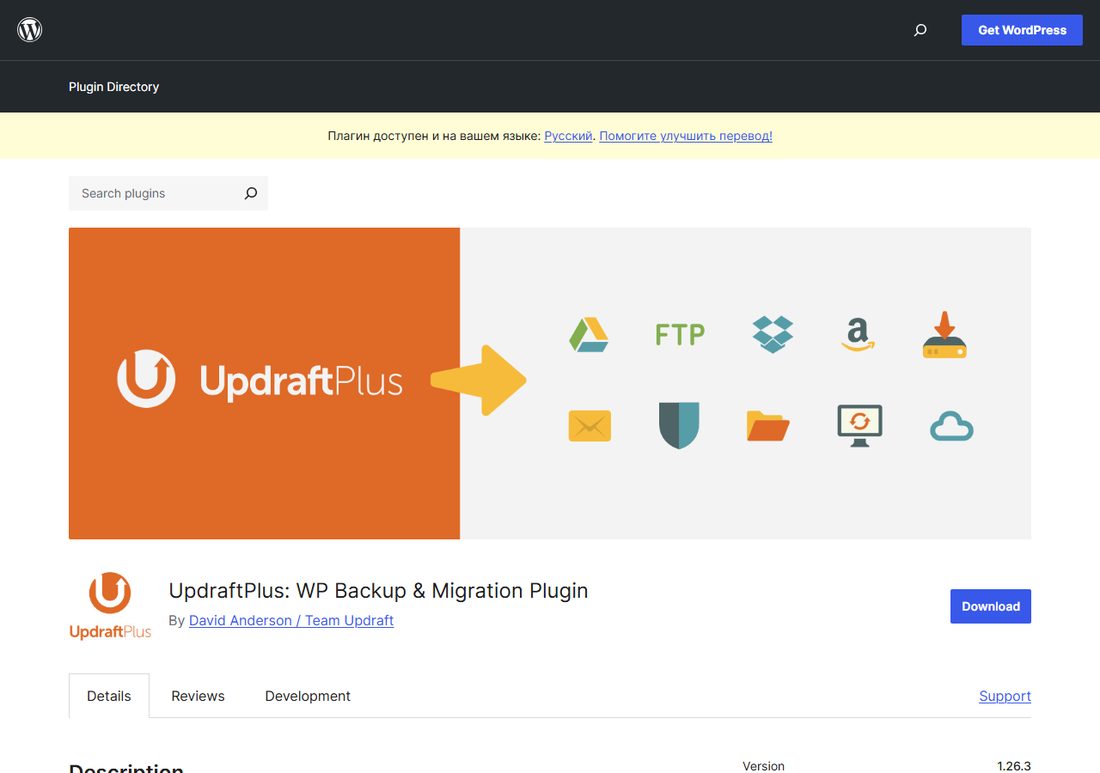
Самый популярный плагин бэкапа в WordPress. 3 миллиона установок. Бесплатная версия делает почти всё нужное.
Что умеет в бесплатной версии:
- Автоматические бэкапы по расписанию (раз в день, неделю, месяц)
- Хранение в Яндекс.Диск, Google Drive, Dropbox, Amazon S3, FTP
- Полное восстановление из бэкапа в один клик
- Раздельный бэкап файлов и базы
Премиальная версия (от 70 $/год): миграция между сайтами, инкрементальные бэкапы, шифрование, лучшая интеграция с облаками.
Для большинства сайтов бесплатной версии хватит.
2. Duplicator (бесплатный + платный)
Плагин специально для миграции и клонирования сайтов. Делает один архивный файл, который потом разворачивается на новом хостинге.
Подходит, когда нужно перенести сайт целиком — например, при смене хостинга. Для регулярных бэкапов используйте UpdraftPlus.
3. BackWPup (бесплатный + Pro)
Старый и проверенный плагин. Гибкие настройки расписания, поддержка многих облачных хранилищ.
В бесплатной версии — все основные функции. В Pro — приоритетная поддержка и шифрование.
4. Jetpack VaultPress
Часть платного Jetpack. Бэкапы в реальном времени (каждое изменение в базе тут же бэкапится). Дорого (от 5 $/мес), но даёт максимальную защиту для критичных сайтов.
Подходит для интернет-магазинов с активными заказами — потеря даже одного дня данных может стоить много.
5. Бэкап через хостинг + ручное скачивание
Самый простой вариант — бэкап встроенный в хостинг + раз в неделю скачивать бэкап вручную и сохранять на свой компьютер или Яндекс.Диск. Не требует плагинов, работает безотказно.
Как часто делать бэкапы
Зависит от частоты изменений на сайте:
| Тип сайта | Частота | Хранение |
|---|---|---|
| Сайт-визитка (редко обновляется) | 1 раз в неделю | 4 последних |
| Корпоративный сайт с блогом | 1 раз в день | 7 последних + 4 еженедельных |
| Интернет-магазин | 2–4 раза в день | 14 последних + 4 еженедельных |
| Сайт с активными заказами | В реальном времени | 30 последних + ежемесячные |
Настройка автоматических бэкапов в UpdraftPlus
- Установите плагин UpdraftPlus из репозитория WordPress (Плагины → Добавить новый → поиск UpdraftPlus → Установить → Активировать)
- Настройки → UpdraftPlus → Settings
- Расписание файлов: «Daily» (или «Weekly» для маленьких сайтов)
- Расписание базы: «Daily»
- Хранение: 7 копий
- Удалённое хранение: выберите Яндекс.Диск или Google Drive, авторизуйтесь
- Сохранить настройки
- Нажмите «Backup Now» для проверки — должен пройти и сохраниться в облако
После настройки бэкапы будут делаться автоматически по расписанию.
Как восстановиться из бэкапа
- Зайдите в админку WordPress (если она открывается)
- UpdraftPlus → Existing backups
- Выберите последний рабочий бэкап
- Нажмите «Restore» → выберите, что восстанавливать (плагины, темы, БД и т.д.)
- Подождите завершения (обычно 5–15 минут для среднего сайта)
- Скачайте архив бэкапа из облачного хранилища (Яндекс.Диск, Google Drive)
- Через FTP/SFTP залейте файлы темы и плагинов из бэкапа
- Зайдите в phpMyAdmin (через панель хостинга), импортируйте дамп БД из бэкапа
- Очистите кеш браузера, проверьте сайт
- Установите свежий WordPress на новом хостинге
- Установите UpdraftPlus или Duplicator
- Импортируйте бэкап целиком — плагин автоматически восстановит файлы и БД
- Проверьте работу сайта
Частые ошибки при настройке бэкапов
- Только на хостинге. Блокировка аккаунта = потеря и сайта, и копий. Дублируйте в облако.
- Не проверяют восстановление. Раз в обычно 1–2 месяца тестируйте, что архив открывается.
- Слишком часто для статичного сайта. Бэкап каждый час для редко меняющегося блога — лишняя нагрузка.
- Хранят всё годами. Настройте ротацию (UpdraftPlus → «Retain backups»).
- Без базы данных. Файлы без БД = пустой WordPress. Проверьте, что бэкапится и SQL.
На Beget ежедневные бэкапы включены в тариф — удобная база перед настройкой плагинов.
Что делать дальше
После настройки бэкапов добавьте на сайт SSL (см. «Как сделать SSL для сайта») и базовую защиту от взлома (см. «Защита WordPress от взлома»). SSL + бэкапы + защита закрывают большинство типичных проблем сайтов на WordPress.
Главное правило бэкапов: лучше избыточно, чем недостаточно. Стоимость места под бэкап — копейки, стоимость потерянного сайта — десятки часов работы и потерянные клиенты.
Часто задаваемые вопросы
Достаточно ли бэкапов хостинга?
Нет. Бэкапы хостинга могут быть удалены вместе с аккаунтом, хранятся обычно 7 дней, и хостинг может ошибиться. Делайте свои бэкапы на стороннее хранилище (Яндекс.Диск, Google Drive).
Какой плагин бэкапа лучший?
UpdraftPlus — самый популярный, бесплатной версии хватает для большинства сайтов. Поддерживает Яндекс.Диск, Google Drive, Dropbox, S3. Альтернативы: BackWPup, Duplicator, Jetpack VaultPress (для критичных сайтов).
Как часто делать бэкапы?
Сайт-визитка — раз в неделю, корпоративный с блогом — раз в день, интернет-магазин — 2–4 раза в день, активный e-commerce — в реальном времени (Jetpack VaultPress).
Куда сохранять бэкапы?
Главное правило — НЕ на тот же хостинг. Лучшие варианты: Яндекс.Диск (5 ГБ бесплатно), Google Drive (15 ГБ), Dropbox (2 ГБ), Amazon S3 (платно, но дёшево). Для важных сайтов — комбинация облако + локальный диск.
Что должен включать бэкап?
Файлы (WordPress, темы, плагины, uploads) + база данных. Обе части обязательны. Бэкап только файлов или только БД — неполный, восстановиться не получится.
Как восстановить сайт из бэкапа?
Если админка работает: UpdraftPlus → Existing backups → Restore. Если не работает: скачайте архив из облака, через FTP залейте файлы, через phpMyAdmin импортируйте дамп БД.