
FTP (File Transfer Protocol) — стандартный способ загрузки файлов на хостинг с компьютера. Не нужны знания командной строки, всё работает как обычный файл-менеджер. В статье — пошаговое подключение к хостингу через FileZilla, что такое FTP/SFTP/FTPS и какие данные нужны для подключения.
Официальная документация FTP-клиента — FileZilla Wiki; протокол SFTP — в Cloudflare Learning.
Что нужно для подключения
- Сервер (host) — обычно вида ftp.вашсайт.ru или IP-адрес сервера
- Логин — обычно совпадает с логином в панели хостинга или email
- Пароль — отдельный для FTP, не панели
- Порт — стандартный 21 для FTP, 22 для SFTP, 990 для FTPS
Эти данные приходят в письме после оплаты тарифа или находятся в панели хостинга в разделе «FTP».
FTP, SFTP, FTPS — в чём разница
- FTP (порт 21) — классический протокол, не шифрованный. Логин и пароль передаются в открытом виде. Уязвим к перехвату.
- SFTP (порт 22) — шифрованный, работает поверх SSH. Безопасен. Стандарт 2026.
- FTPS (порт 990 или 21 с командой AUTH TLS) — FTP с SSL-шифрованием. Менее распространён.
Большинство современных российских хостингов поддерживают и FTP, и SFTP. Используйте SFTP — это безопаснее. У Beget по умолчанию работают оба.
Как скачать FileZilla
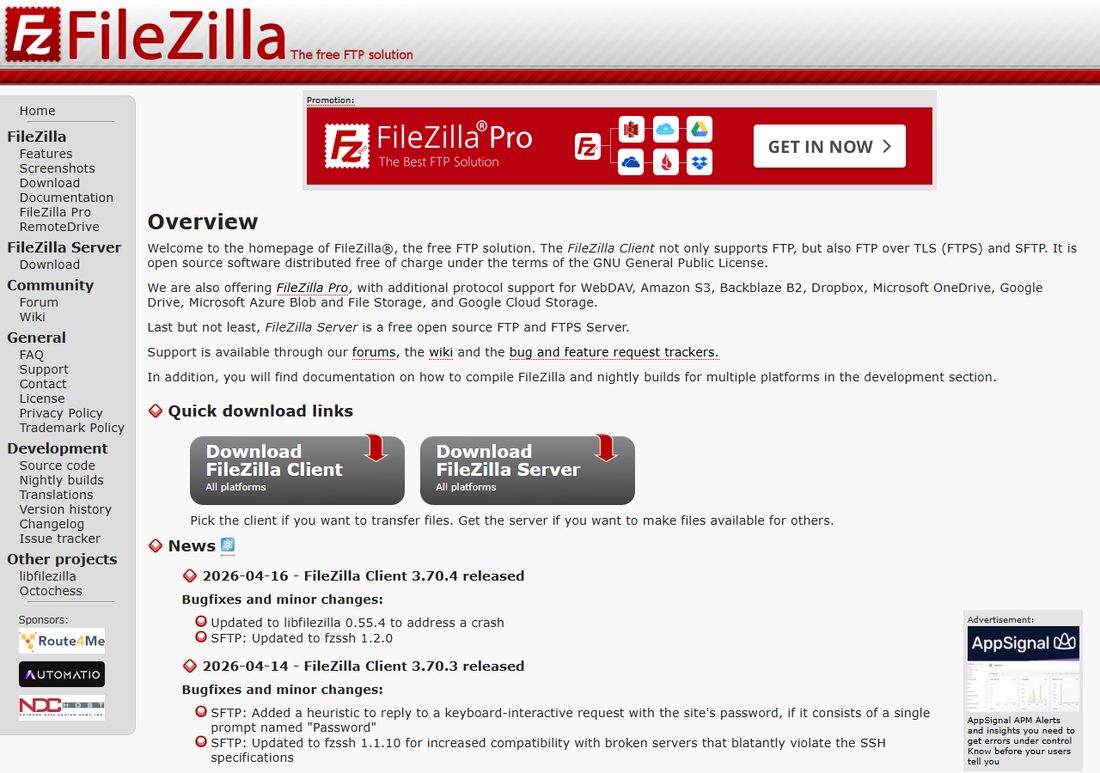
Зайдите на filezilla-project.org → раздел Download. Внимание: FileZilla Client (для подключения к серверу) бесплатный, FileZilla Pro (с Amazon S3, Google Cloud) — платный. Для типового подключения к хостингу нужен бесплатный Client.
Установка стандартная — мастер с кнопкой «Далее». Можно отказаться от установки бандл-программ.
Подключение в FileZilla — пошагово
- Откройте FileZilla.
- В меню: Файл → Менеджер сайтов → Новый сайт.
- Заполните:
- Хост: данные из панели хостинга (например, ftp.вашсайт.ru)
- Протокол: SFTP (рекомендуется) или FTP
- Тип входа: Нормальный
- Пользователь: ваш логин
- Пароль: ваш FTP-пароль
- Нажмите «Соединиться». Если попросит подтвердить ключ сервера — нажмите OK и поставьте галочку «Запомнить».
- В правой панели увидите файлы на сервере, в левой — на вашем компьютере.
Структура файлов на хостинге
- Корень при подключении — обычно домашняя директория аккаунта
- Папка
public_htmlилиwwwилидомен.ru/public_html/— туда загружаются файлы сайта (index.html, /wp-content/, и т.д.) - Логи ошибок — в
logs/или похожих папках, не доступных извне - Структура. У Beget —
public_htmlвнутри папки домена; у других провайдеров —wwwили аналог.
Конкретная структура зависит от провайдера и панели. У Beget — public_html внутри папки с доменом.
Как загрузить файлы
- В левой панели FileZilla перейдите к нужной папке на компьютере.
- В правой панели — к public_html (или аналогу) на сервере.
- Перетащите файлы из левой в правую.
- Дождитесь окончания передачи — статус в нижней панели.
Можно загружать сразу всю папку — FileZilla рекурсивно скопирует всё содержимое.
Альтернативные FTP-клиенты
- WinSCP (Windows) — мощная альтернатива с поддержкой SFTP и SCP
- Cyberduck (Mac/Windows) — красивый интерфейс, поддержка облаков
- Total Commander + FTP-плагин — для тех, кто привык к двухпанельным менеджерам
- VSCode + расширение SFTP — для разработчиков, прямо из редактора
Проблемы и решения
- Connection refused. Проверьте порт (21/22), включён ли FTP в панели, попробуйте другую сеть.
- Не видит файлы. В FileZilla переключите Активный/Пассивный режим — обычно нужен Пассивный.
- Медленная передача. SFTP, загрузка zip-архивом или проверка скорости upload у провайдера интернета.
FTP-доступ у российских провайдеров
Все основные хостинги дают FTP-доступ:
- Beget — FTP и SFTP по умолчанию, данные в письме после регистрации тарифа
- Timeweb — FTP, в панели управления
- Reg.ru — FTP с возможностью создать дополнительных пользователей
Из российских провайдеров часто беру Beget: FTP/SFTP по умолчанию во всех тарифах, веб-FTP в панели для быстрых правок, можно создавать дополнительных FTP-пользователей с ограниченными правами. Стартовый тариф — обычно от 195 ₽/мес.
Что делать дальше
- Как загрузить сайт на хостинг: «Как залить сайт на хостинг по FTP».
- Панели управления хостингом: «Панель управления хостингом».
- Как узнать на каком хостинге сайт: «Как узнать хостинг».
Часто задаваемые вопросы
FTP, SFTP или FTPS — что выбрать?
SFTP — стандарт 2026, безопасный (шифрованный поверх SSH). FTP без шифрования уязвим. FTPS — встречается реже.
Где взять данные для FTP?
В письме после оплаты тарифа от хостинг-провайдера или в панели хостинга в разделе «FTP» / «Доступы».
Какой порт у FTP?
Стандартные: FTP — 21, SFTP — 22, FTPS — 990. Уточните у провайдера, у некоторых нестандартные.
FileZilla бесплатный?
FileZilla Client — да. FileZilla Pro (с интеграцией Amazon S3, Google Cloud) — платный. Для типового подключения нужен Client.
Что делать, если интернет-провайдер блокирует FTP?
Использовать SFTP (порт 22) — он работает в 99% случаев. FTP блокируется реже у домашних провайдеров, иногда у корпоративных.
Можно ли создать дополнительных FTP-пользователей?
Да, у большинства хостеров. Полезно для предоставления доступа подрядчикам без передачи главного пароля.
Где находятся файлы сайта на сервере?
Обычно в /public_html/ или /www/. На некоторых хостингах внутри папки с доменом. Уточните у провайдера.
FileZilla стирает файлы при загрузке?
Только если соглашаетесь на «Перезаписать существующие». По умолчанию — спрашивает. Будьте внимательны.
Какая альтернатива FileZilla для Mac?
Cyberduck — бесплатный, красивый интерфейс. Также Transmit (платный, профессиональный).
Можно ли через FTP редактировать файлы прямо на сервере?
Через FileZilla — нет, только загрузка/скачивание. Через VSCode + SFTP-расширение — да, прямо в редакторе.