Запустить свой сайт несложно — нужно последовательно пройти 8 шагов, и большую часть из них может сделать человек без технического образования. Эта статья — полный путеводитель: что и в каком порядке делать, сколько это стоит, чего избегать и где брать инструкции по каждому шагу подробнее. Под каждый этап есть отдельная развёрнутая статья — здесь вы получаете цельную картину и нужные ссылки.
Дополнительные обзоры платформ и пошаговые гайды по самостоятельному запуску — на VC.ru (рейтинги конструкторов с реальными ценами) и в подборках «ТОП-10 конструкторов 2026».
Что у вас должно получиться в итоге
В конце пути у вас будет:
- Свой домен — например,
vasha-kompaniya.ru— оформленный на вас - Хостинг с серверами в России, на котором лежат файлы сайта
- Установленная CMS (например, WordPress) с админ-панелью, в которую вы заходите для редактирования
- HTTPS-соединение и сертификат безопасности
- Корпоративная почта вида
info@vasha-kompaniya.ru - Готовый к работе сайт, который открывается в браузере у любого посетителя
Время на полный запуск — от 2 часов (если опытный) до 1–2 дней (с обучением). Бюджет на первый год — обычно 2 000–5 000 ₽ для простого сайта на типовом WordPress.
Что нужно подготовить заранее
Перед стартом убедитесь, что у вас под рукой:
- Email — рабочий, с доступом к восстановлению пароля. Туда придут все доступы и подтверждения.
- Платёжная карта или СБП — для оплаты домена и хостинга.
- Паспортные данные (для физлица) или реквизиты компании (для юрлица) — нужны для оформления договора с хостингом.
- 2–3 варианта имени сайта — основной может оказаться занят.
- Базовое представление о теме сайта — что вы хотите опубликовать. Это влияет на выбор CMS и темы оформления.
8 шагов запуска сайта с нуля
Шаг 1. Придумать имя сайта (доменное имя)
Время: 30 минут — час.
Имя сайта (домен) — это адрес, по которому к вам приходят. Например, seoshnic.ru. Несколько ключевых правил при выборе:
- Короткое, до 12 букв — легко запомнить и продиктовать
- Без дефисов и цифр (если это не часть бренда)
- Произносимое — попробуйте сказать вслух
- Связано с темой сайта
- Без чужих торговых марок (Apple, Yandex, etc.) — это иски от правообладателей
- В привычной зоне — для России это обычно
.ru
Свободно ли имя — проверяете на сайте регистратора (форма поиска домена) или на whois-сервисах вроде 2ip.ru/whois.
Подробнее: «Что такое домен сайта простыми словами и как выбрать имя» — все правила выбора, доменные зоны, как быть, если имя занято.
Шаг 2. Зарегистрировать домен
Время: 15 минут.
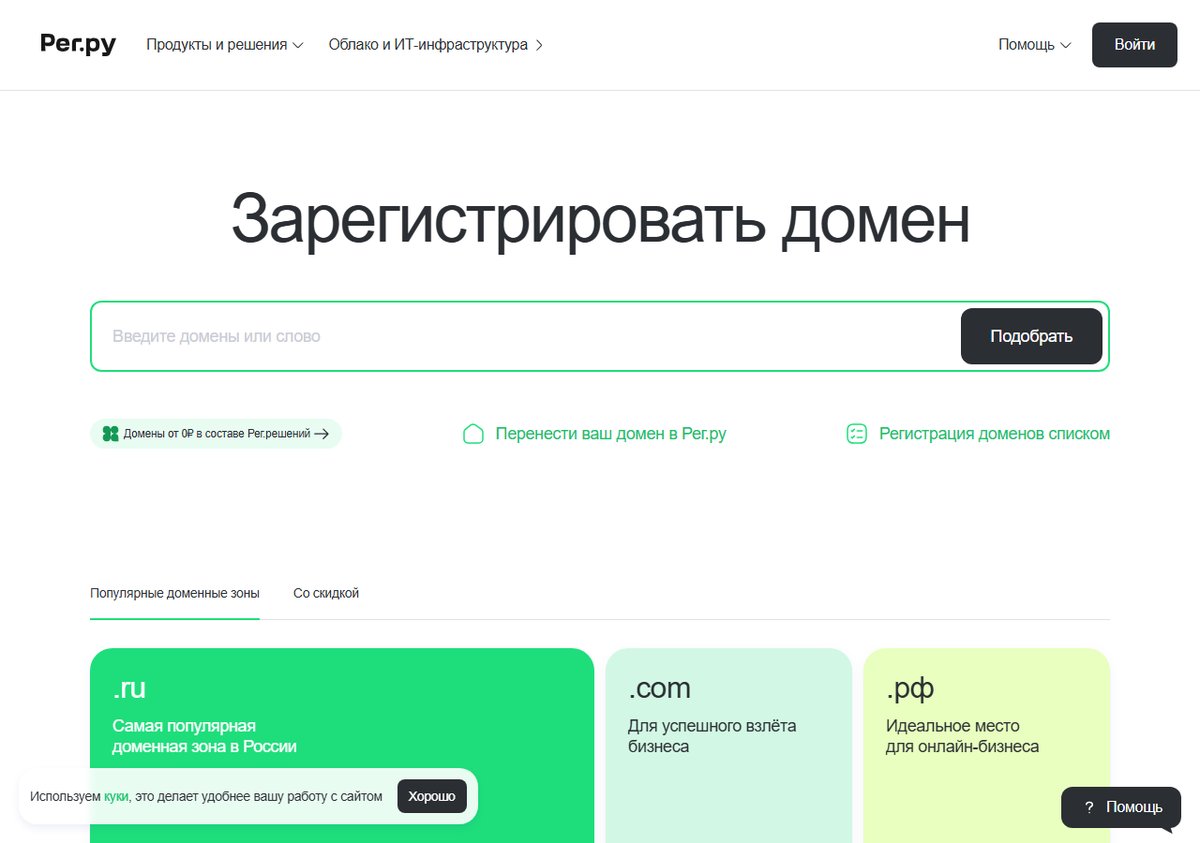
Когда имя выбрано, нужно купить право пользования им у регистратора домена — компании, аккредитованной на работу с конкретной зоной (.ru, .рф, .com и др.). Регистратор берёт ваши данные и оплату и от вашего имени делает запись в международной базе данных.
Стоимость .ru-домена: обычно 200–350 ₽ за первый год, обычно 600–800 ₽ за продление в следующие. Регистрация занимает обычно 5–30 минут от оплаты до активации.
Несколько крупных российских регистраторов — reg.ru, Beget (как регистратор), Timeweb, R01. Для удобства можно проверить и зарегистрировать домен на reg.ru: они работают круглосуточно, есть бесплатная Whois Privacy (скрытие персональных данных регистратора в публичной базе) (скрытие персональных данных регистратора в публичной базе) и удобный личный кабинет.
Сразу включите двухфакторную авторизацию в личном кабинете регистратора — без неё взлом email = взлом домена.
Подробнее: «Где зарегистрировать домен в России: пошаговая инструкция» — сравнение регистраторов, разбор каждого шага, типичные ошибки.
Шаг 3. Выбрать хостинг
Время: 30 минут — час (если впервые).
Хостинг — это место на сервере, где будут лежать файлы сайта. От его качества зависит скорость загрузки и стабильность работы. Главные критерии при выборе:
- Тип хостинга под задачу: для блога/визитки — виртуальный, для интернет-магазина — VPS, для нагруженного сайта — облако.
- Расположение серверов в России — критично для скорости и для соответствия 152-ФЗ (если на сайте есть формы).
- Uptime от 99,9% — гарантия безотказной работы.
- SSD-диски — обязательны.
- Поддержка 24/7 на русском — проверяется тестовым вопросом до покупки.
- Бэкапы автоматически.
- Возможность роста на VPS без переноса.
Подробнее: «Как выбрать хостинг: 7 критериев и сравнение тарифов» — детальный разбор каждого критерия и сравнительная таблица российских провайдеров.
Шаг 4. Купить хостинг
Время: 15 минут.
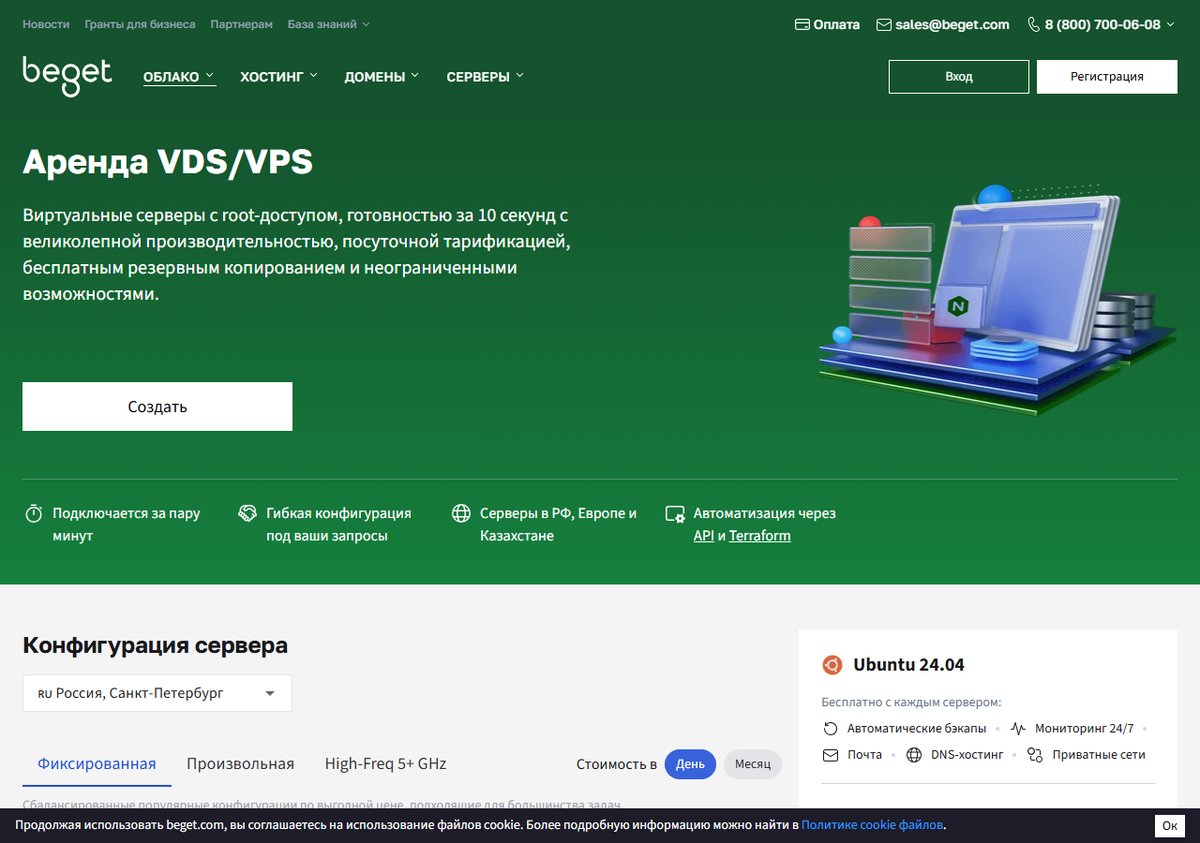
Когда определились с провайдером — оформляете покупку. Процесс одинаковый у всех:
- Зайти на сайт хостинга, выбрать тариф
- Зарегистрировать аккаунт (email, пароль, 2FA)
- Указать данные для договора (паспорт для физлица, реквизиты для юрлица)
- Оплатить — картой, СБП, электронным кошельком или по счёту для юрлиц
- Получить на email письмо с доступами (FTP, MySQL, NS-серверы)
- Зайти в панель управления — теперь хостинг ваш
Стартовый тариф виртуального хостинга — от 195 ₽ в месяц. Один из удобных для новичков провайдеров — Beget: понятная панель, серверы в Москве и СПб, бесплатный SSL, круглосуточная русская поддержка.
Сохраните доступы в надёжном месте — менеджере паролей. Восстановление через поддержку возможно, но занимает время.
Подробнее: «Как купить хостинг: пошаговая инструкция» — каждый шаг с разбором подводных камней.
Шаг 5. Привязать домен к хостингу
Время: 10 минут на действия + обычно 2–24 часа ожидания распространения DNS.
Купленный домен и купленный хостинг сначала живут отдельно — нужна привязка. Делается через NS-серверы:
- Получите NS-серверы у хостинга (адреса вида
ns1.beget.com,ns2.beget.com— приходят в письме после покупки) - Зайдите в кабинет регистратора → к вашему домену → раздел «DNS-серверы»
- Впишите NS-серверы хостинга в соответствующие поля
- Сохраните
- Параллельно: в кабинете хостинга добавьте домен в раздел «Домены» — иначе хостинг не будет знать, что обрабатывать запросы для этого имени
- Подождите обычно 2–24 часа, пока DNS-система интернета не обновит информацию
Проверить, что обновилось — на сервисе dnschecker.org. Когда новые NS видны во всех регионах — можно открывать сайт.
Подробнее: «Как привязать домен к хостингу: 6 шагов с настройкой DNS» — с альтернативой через A-запись и решением проблем привязки.
Шаг 6. Установить CMS (например, WordPress)
Время: обычно 5–15 минут на установку, плюс время на изучение интерфейса.
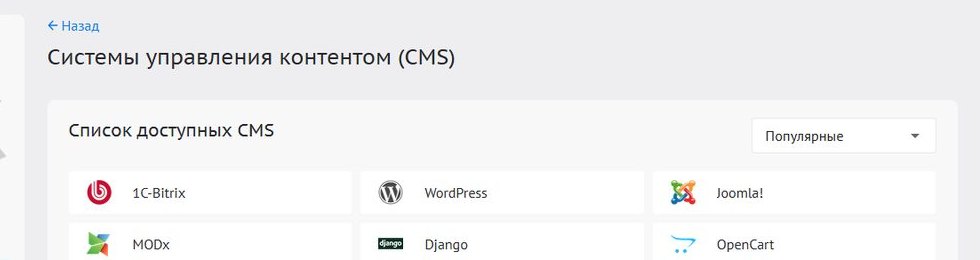
CMS (Content Management System, система управления контентом) — это программа, через которую вы будете создавать и редактировать страницы сайта без программирования. Самые популярные:
- WordPress — самая популярная CMS в мире (40% всех сайтов). Бесплатная, тысячи готовых тем и плагинов, огромное сообщество. Подходит для блогов, сайтов-визиток, интернет-магазинов (через плагин WooCommerce).
- 1С-Битрикс — российская CMS, чаще для крупного бизнеса, платная.
- Tilda, Wix — конструкторы сайтов с готовыми шаблонами, удобно для лендингов и небольших проектов.
- OpenCart, MODX — нишевые CMS под конкретные задачи.
Для большинства новых проектов рекомендуется WordPress — самый универсальный вариант.
Установка WordPress на типовом российском хостинге занимает обычно 5–15 минут:
- В личном кабинете хостинга найти раздел «1-клик установка CMS» или «Автоустановщик»
- Выбрать WordPress, выбрать домен для установки
- Указать админ-логин, пароль и email
- Нажать «Установить» — хостинг сам скачает дистрибутив, создаст базу данных, настроит файлы
- По окончании зайти в админку:
vasha-kompaniya.ru/wp-adminс указанными логином и паролем
Альтернативно — установка вручную через FTP. Это инструкция длиннее (нужно скачать архив с wordpress.org, распаковать, залить через FileZilla, создать базу, прогнать инсталлятор) — но даёт лучшее понимание, что происходит. О пошаговой ручной установке будет отдельная статья.
Шаг 7. Настроить SSL и корпоративную почту
- SSL (≈15 мин). Let’s Encrypt в панели хостинга → HTTPS и редирект с HTTP (галочка или
.htaccess). - Почта на домене. Ящик info@… в кабинете хостинга или Yandex 360 / Mail.ru для бизнеса.
Шаг 8. Наполнить и опубликовать сайт
Время: от часа на простой блог до недель на большой сайт.
Технически сайт уже работает. Осталось:
- Установить тему WordPress — выбрать дизайн из тысяч бесплатных в репозитории или купить премиальную (обычно 10–80 $). Рекомендуем легковесные: Kadence, GeneratePress, Blocksy.
- Установить базовые плагины: Yoast SEO (или Rank Math) для SEO-оптимизации, Pretty Links (если нужны короткие реф.ссылки), Contact Form 7 для форм обратной связи, кеширующий плагин (LiteSpeed Cache, WP Rocket) для скорости.
- Создать ключевые страницы: «О компании», «Контакты», «Услуги/продукты», «Политика конфиденциальности» (для соответствия 152-ФЗ).
- Опубликовать первый контент — статью в блог, описание услуги, карточки товаров. Для индексации в Яндексе нужно минимум 5–10 страниц.
- Подключить Яндекс.Вебмастер и Метрику — для отслеживания индексации и поведения посетителей.
- Сгенерировать sitemap.xml и robots.txt — Yoast SEO делает это автоматически, sitemap отправить в Вебмастер.
Сколько это всё стоит — реальный бюджет
Полный запуск типового сайта на WordPress с учётом всех шагов:
| Статья расхода | Минимум | Реалистично |
|---|---|---|
| Домен .ru на 1 год | 200 ₽ | 250 ₽ |
| Хостинг виртуальный на 1 год (по акции) | 1 800 ₽ | 3 600 ₽ |
| SSL-сертификат | 0 ₽ (Let’s Encrypt) | 0 ₽ |
| WordPress + тема | 0 ₽ (бесплатные) | обычно 0–4 000 ₽ (премиальная тема) |
| Базовые плагины | 0 ₽ | 0–3 000 ₽ (премиальные версии) |
| Итого на 1-й год | 2 000 ₽ | обычно 4 000–10 000 ₽ |
На 2-й год расходы только на продление домена и хостинга — ~обычно 3 500–5 000 ₽.
Если делать сайт через агентство «под ключ» — те же типовые задачи стоят от 30 000 ₽ за лендинг до 150 000 ₽ за полноценный корпоративный сайт. Самостоятельный запуск экономит большую часть этого, но требует обычно 5–15 часов времени на освоение.
Что может пойти не так
- Домен занят. Запасные варианты,
.рф, регион в имени. - Не открывается 24+ часа. Добавьте домен в кабинете хостинга.
- WP не ставится. Платный тариф или ручная установка через FTP.
- Медленный сайт. Кэш-плагин и сжатие картинок; иначе — слабый тариф.
- Письма не доходят. Yandex 360 или внешний SMTP.
Забыли продлить домен. Домен уйдёт в карантин через 30 дней после истечения, потом — в свободный пул. Включите автопродление в кабинете регистратора, но привяжите его к карте, на которой всегда есть деньги.
Что делать после запуска
Когда сайт открывается и наполнен базовым контентом, дальнейшее развитие — это:
- Добавление контента регулярно — статей, страниц услуг, карточек товаров. Без свежего контента сайт не растёт в Яндексе.
- SEO-оптимизация — Title, Description, ключевые слова, внутренняя перелинковка. Yoast SEO даст конкретные рекомендации по каждой странице.
- Анализ Метрики — какие страницы получают трафик, откуда приходят посетители, на чём задерживаются, на чём уходят.
- Безопасность — регулярные обновления WordPress, тем и плагинов, плюс автоматические бэкапы.
- Расширение функционала — формы, рассылка, интеграция с CRM, онлайн-оплата (если коммерция).
Каждый из этих пунктов — отдельная большая тема. Они будут разбираться в следующих материалах сайта.
Заключение
Запуск сайта — это 8 простых шагов, которые в сумме укладываются в один-два дня работы и обычно 2 000–5 000 ₽ бюджета. Самое важное — последовательность: сначала домен, потом хостинг, потом привязка, потом CMS. Если что-то не получается на конкретном шаге — возвращайтесь к статьям, на которые есть ссылки выше.
Каждый из 6 кластерных материалов раскрывает свой шаг подробнее, со скриншотами и нюансами. Этот же гайд служит «картой» — здесь вы видите весь путь от начала до публикации.
Часто задаваемые вопросы
Сколько времени занимает запуск сайта с нуля?
Если опытный пользователь — 2–4 часа. С нуля и с обучением — 1–2 дня. Сами действия в кабинетах регистратора и хостинга занимают минуты, основное время уходит на ожидание распространения DNS и наполнение сайта контентом.
Нужно ли уметь программировать, чтобы запустить сайт?
Нет. Современные CMS (WordPress, Tilda) работают через визуальный редактор без кода. Базовое понимание интерфейсов и готовность читать инструкции — этого достаточно для запуска типового сайта.
Сколько стоит запустить и поддерживать сайт в 2026?
Минимально — 2000 ₽ за первый год (домен 200 + хостинг по акции 1800), на следующий год около 3500–5000 ₽ за продление. Реалистично с премиальной темой и плагинами — 4000–10000 ₽ на старте.
Что лучше — WordPress или Tilda?
WordPress — для проектов на годы вперёд, с возможностью полного контроля и роста. Tilda — для быстрых лендингов и небольших сайтов, где не нужен сложный функционал. Для контентного сайта или интернет-магазина WordPress предпочтительнее.
Можно ли всё сделать бесплатно?
Технически — почти. WordPress, темы, плагины, SSL — бесплатные. Но домен (~250 ₽) и хостинг (~150–300 ₽/мес) платные. Полностью бесплатные варианты вроде Tilda Free дают поддомен (vasha-kompaniya.tilda.ws), не свой собственный.
Нужно ли регистрировать ИП для запуска сайта?
Нет, если это ваш личный или информационный сайт без приёма платежей. Если планируете принимать оплату от клиентов — нужно ИП или ООО (требование законодательства). Хостинг и домен можно покупать как физлицо.
Что делать, если сайт не открывается через 24 часа после привязки?
Самая частая причина — забыли добавить домен в кабинете хостинга. Проверьте раздел «Домены» в панели управления. Также: очистите DNS-кеш на компьютере, проверьте обновление NS на dnschecker.org. Если не помогло — пишите в поддержку хостинга.